5条Tableau小技巧,让你的数据可视化瞬间“高级感”爆棚!

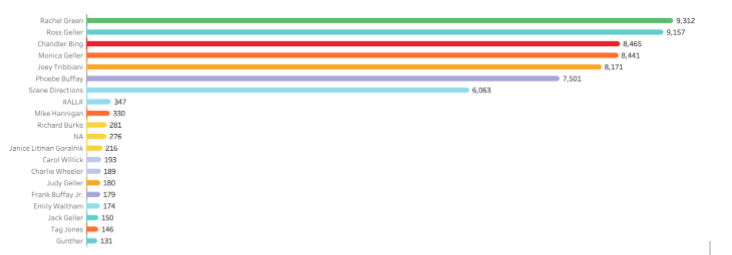
条形图是数据分析师在工作中最常用的图表形式之一。然而,若需要在同一个仪表盘上展示很多KPI的时候,条形图会显得有点单调和重复。
比如下面这一幅在公司里最常见的条形图,看多了的确令人乏味,缺乏新意。
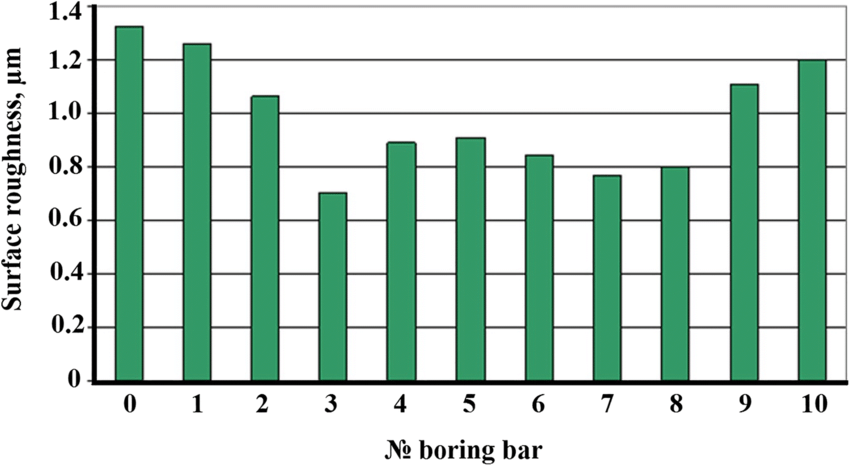
但是条形图也是功能性最强的图,因为它可以最清晰地展现数据和数据之间的大小关系。正如我们曾经详细介绍过为什么条形图比饼图更优秀,条形图的确是最实用的图表之一。
那么,如何在保持条形图的实用性的同时,增加多样性,和视觉宜人性呢?下面就来看看在Tableau中如何用5种方法,更具趣味地展示条形图!

圆弧条形
圆弧条的制作方式是向Tableau提供两个测量名称(Measure Names),然后用这些名称画一条线。这与彗星图的绘制方式非常相似。具体步骤如下:
a. 先画一个普通的条形图,把维度指标(Dimemsion)拖到列架上,把测量指标(Measure) 拖到行架上。
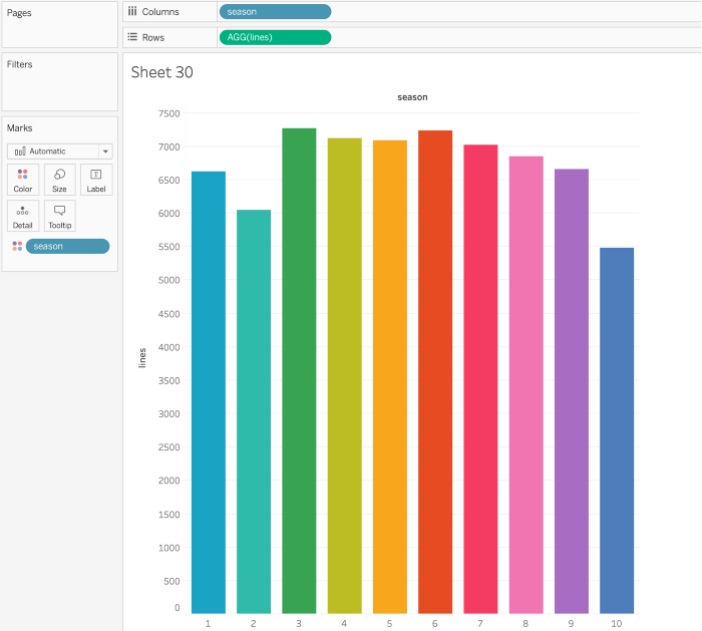
b. 接下来在行架上添加另一个测量指标,作为min(0)。它基本上是一个位于0的点,将作为画线的第二个点。
c. 现在需要将图表类型改为线形。
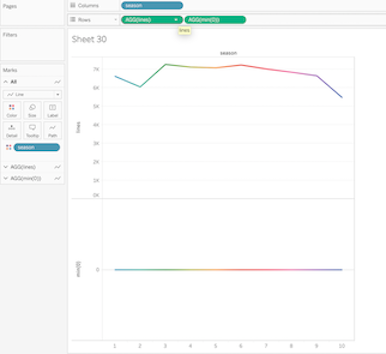
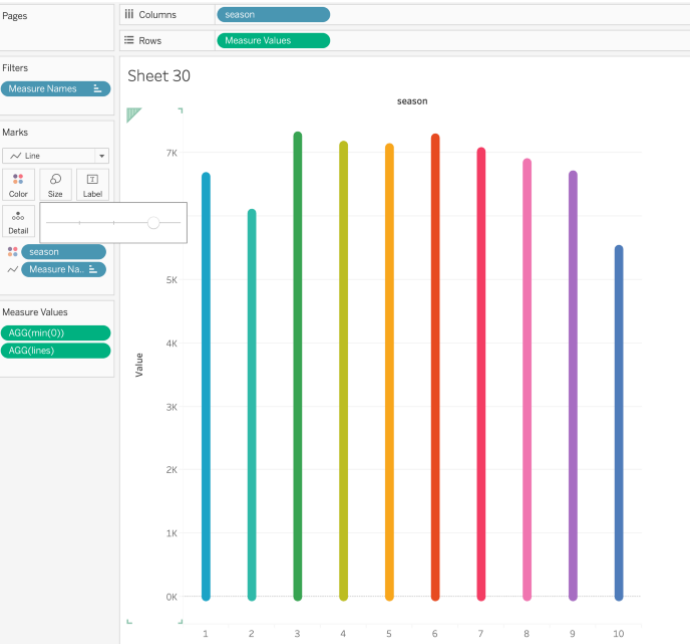
d. 将测量名称(Measure Names)添加到路径(Path) 架上,将测量值(Measure Value) 添加到行架上,将两个测量值移到测量值架上,如下图所示。
e. 现在,只要调整线条的大小,让它变得更粗一点。如果需要的话,调整轴线。
大功告成!

带基底的圆弧条形
这种类型的图表对展现分类维度的效果非常好,可以用同样的技术建立一个堆叠的条形图。
它与上一节的图表完全相似。在你得到圆弧形条后,请按照以下步骤操作。
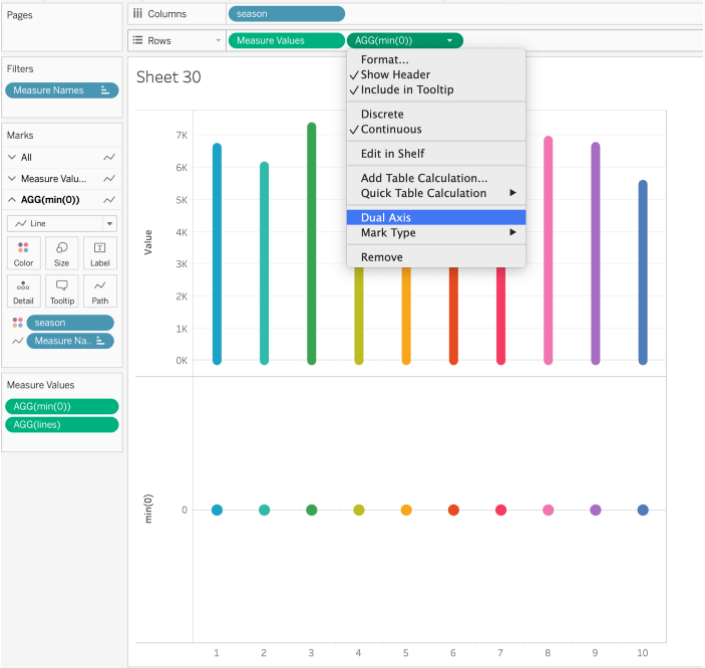
a. 只要在行架上再加一个衡量指标(Measure)--min(0)。
b. 在计算上点击右键,选择双轴(Dual Axis)。
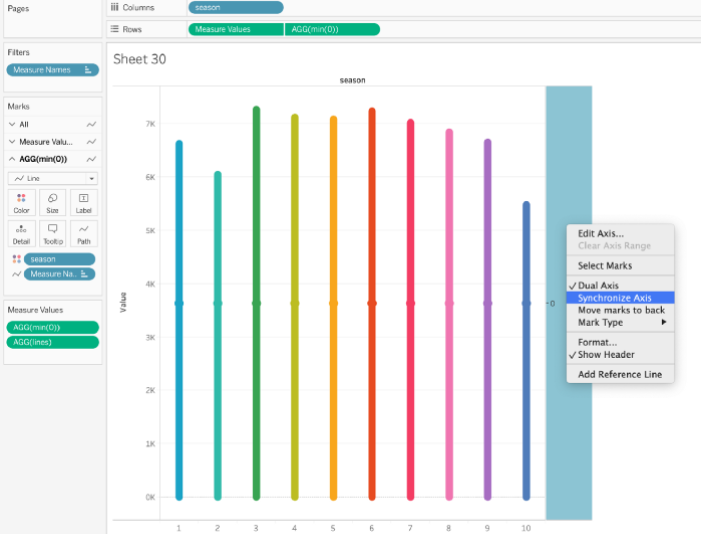
c. 接下来在Y轴上点击右键,点击同步轴 (Synchronize Axis)。
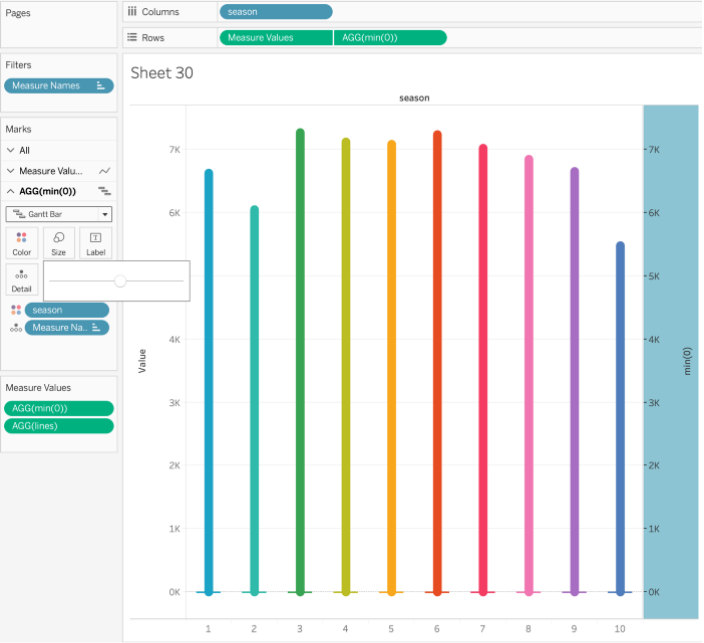
d. 现在,把第二个衡量值的图表类型改为甘特条形图 (Gantt Bar)。
e. 缩小条形图的大小,调整坐标,你将得到带基底的圆弧条形图。

显示百分比份额或评级的条形图 - 类型1
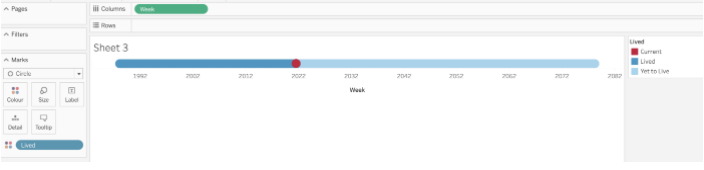
这种条形图类型在展现数据所在的整**置时,效果很好。你可以通过三个简单的步骤建立这种柱状图类型。
a. 将连续型维度(continuous dimension) 添加到列架上。
b. 将图表类型改为圆形。
c. 根据需要将维度(dimension)添加颜色,并增加条形的大小。
完成了!

显示百分比份额或评级的条形图--类型2
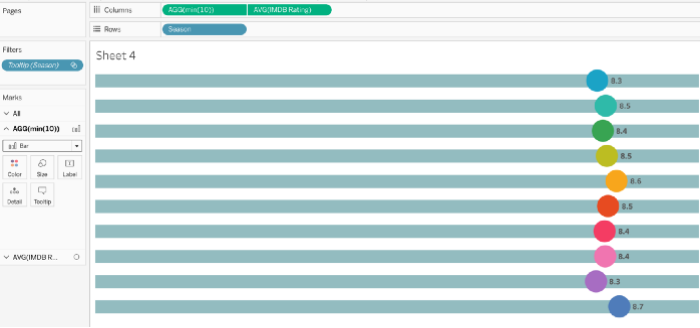
与上面一样,这种类型的条形图有助于一目了然地展示评级或百分比。它的构建很简单,并遵循类似的技术。接下来将使用这种技术建立一个水平条形图。
a. 你需要创建一个min(10)的计算字段(calculated filed),并把它放在列架上。
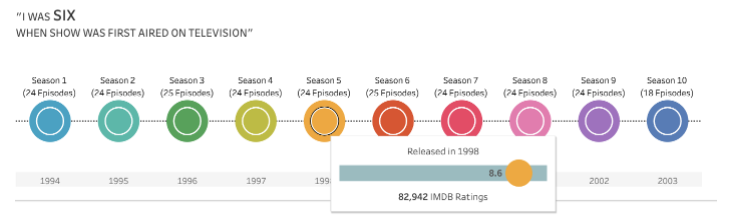
b. 接下来在列架上添加评级测量值(rating measure),并选择双轴,同步轴。
c. 将min(10)测量值的图表类型改为条形,并选择一个浅色的颜色来填充。
d. 将 "评级 "测量值的图表类型改为圆形,并选择较深的颜色。
e. 相应地调整大小。
图表制作完成!

叠加条形图
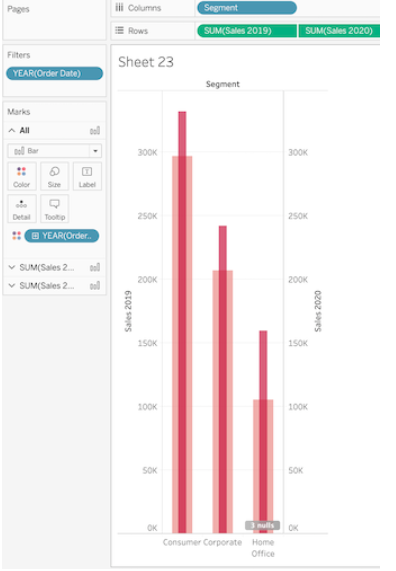
当你想显示不同时间段之间的数值比较时,这些图表的效果很好。例如,你的管理层希望看到不同的业务部门的季度表现。制作图表流程如下:
a. 选择你想对结果进行分类的维度。
b. 用该特定时间段的测量指标来创建两个计算字段。例如,图中展现的是比较2019年和2020年的销售额。因此,我们需要分别创建2019年和2020年的销售额。
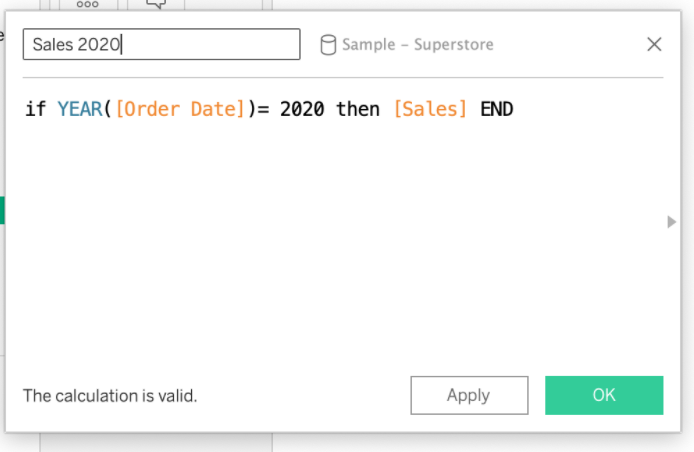
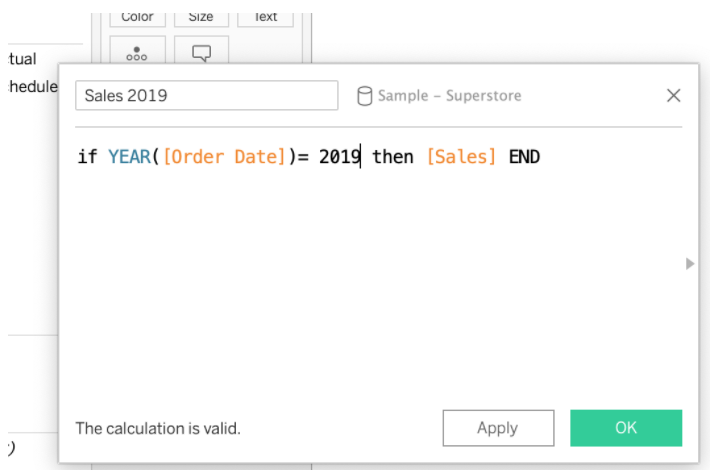
c. 然后把这些销售字段拖到行架上,选择双轴,同步轴。
d. 把日期字段拖到色卡上。在上述例子中,它是年字段。
e. 调整两个栏的大小,建议把较早的时期的条形图做得厚一些,有点半透明,最新的时期的条形图颜色更大胆,更薄。
以下是效果图:
以上就是如何用Tableau让条形图更加多样化展示的小技巧,赶紧实践起来吧!
免责声明:上述内容仅代表发帖人个人观点,不构成本平台的任何投资建议。